
第一次搭建博客,一路摸索过来的,关于一些重要步骤以及心得来分享一下
GitHub新建仓库
注册账号
创建一个存储库
点击 Start a Project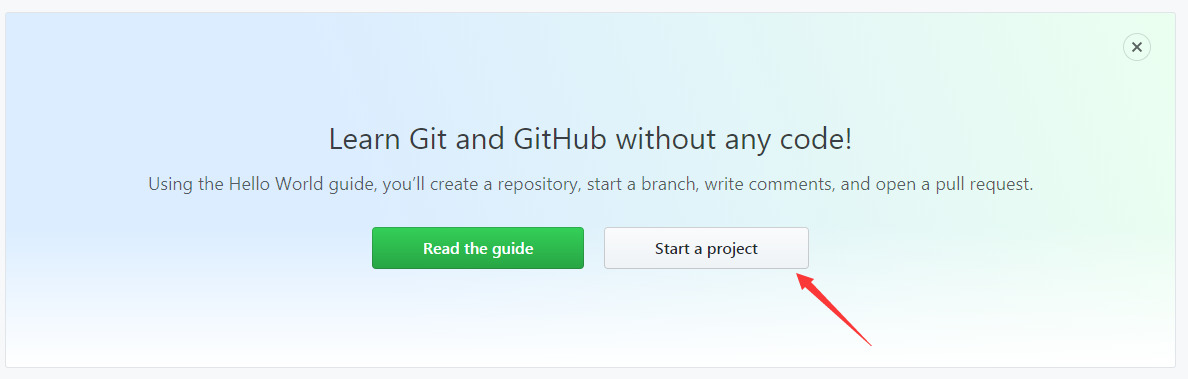
也可以点击右上角 ‘+’ 选择 New repository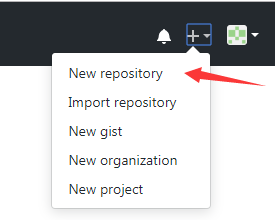
填入存储库名称,这里填xxxx.github.io,xxxx就是你的github用户名,然后选择public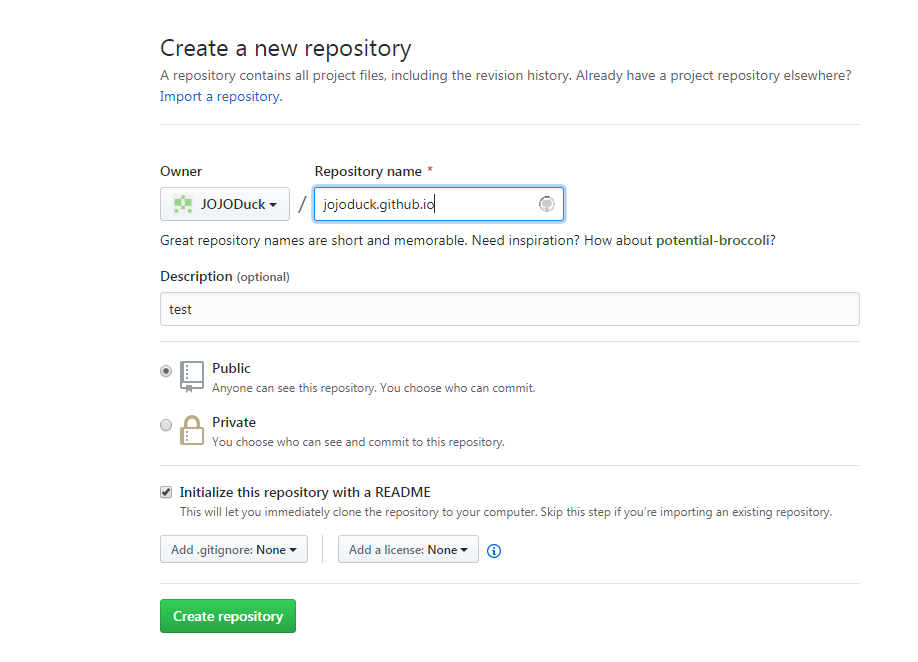
Create repository 创建成功!
接下来就是设置默认的主题了,初始时会让你选择主题,选择好后点select theme就行了
可以通过xxxx.github.io来访问你的博客,这里我已经设置过了,显示是这样的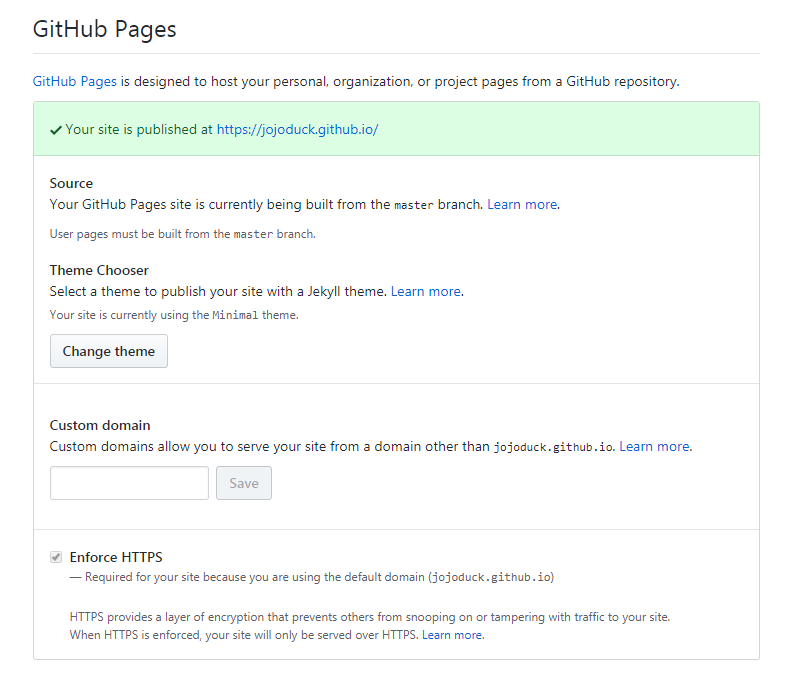
下载Git、Github 客户端
因为需要使用hexo来搭建博客,所以需要安装node.js,当然,Git也是必不可少的,它是一个分布式版本控制系统
它们的安装相对容易,都是无脑安装
安装Hexo
好了!开始安装Hexo,在你本地的文件夹(自己选择要放在哪里)中右键,Git Bash Here弹出命令行窗口,输入以下代码1
2
3
4
5
6npm install hexo-cli -g #安装hexo
hexo init #初始化
npm install #安装依赖
hexo clean #清除缓存
hexo g #生成 或者(hexo generate)
hexo s #启动本地服务器 或者 (hexo server)
好了!启动完后就可以在浏览器中通过http://localhost:4000查看了!
文章
在官方文档中有说明,详情见Hexo写作1
hexo new [layout] <title> #layout填post,title写文章名(角括号要去掉)
有的时候修改了但是没有渲染出来,这时候就需要使用hexo clean清除一下缓存,再hexo g , hexo s
更换主题
Hexo 官网有很多主题,我选用的是next主题…自己选啦看着舒服就行
点这自己挑去
安装并配置主题
安装主题
1 | git clone https://github.com/theme-next/hexo-theme-next #下载主题包 |
在上面的步骤,可能会下载到一半出现问题提示error: RPC failed; curl 18 transfer closed with outstanding read data remain
其原因大部分是因为curl的postBuffer的默认值太小,将其更改为500M(应该没啥东西能这么大了吧)
运行代码git config --global http.postBuffer 524288000
好吧,如果这样还是不行的话,更改一下深度,运行git clone https://github.com/theme-next/hexo-theme-next --depth 1
配置主题
很多都在文档里啦,丢个我的配置图
网址配置文件
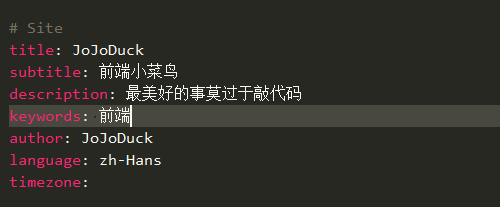
如果需要上传自己的图片那么必须先在根目录配置文件下把post_asset_folder 设置为true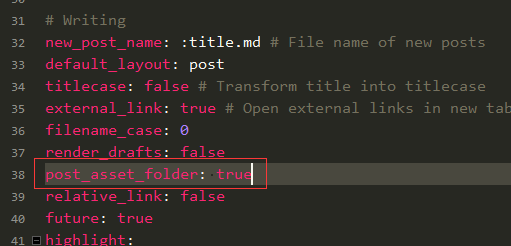
主题配置文件(在themes目录下的xxx主题下的_config.yml)
设置主题为Pisces风格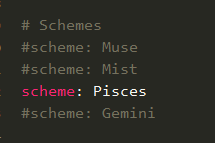
主页侧边栏的设置(图标)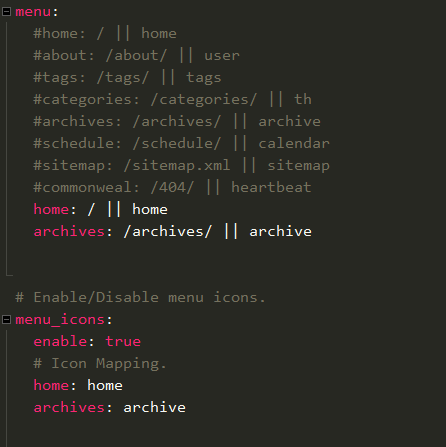
侧边栏第三方链接,图标,以及头像等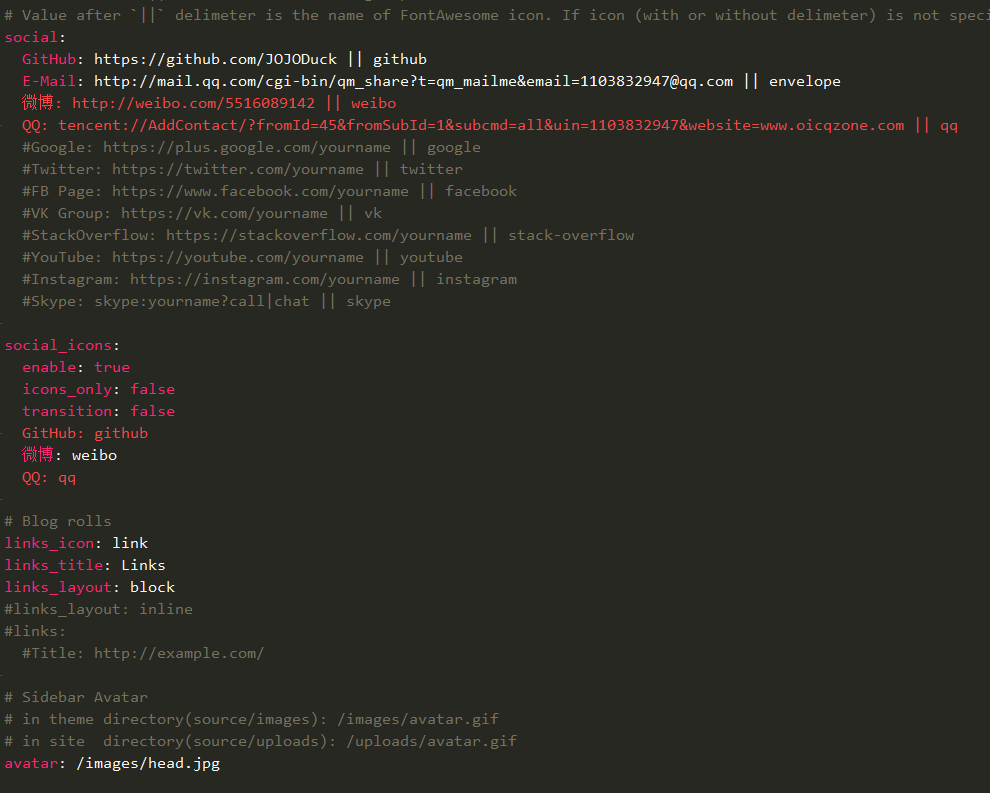
部署到GitHub上
1.接下来将本地项目部署到GitHub上1
2
3
4
5
6
7
8cd ~/.ssh #进入ssh
ls #显示文件和文件夹
mkdir key_backup #新建key_backup文件夹
cp id_rsa* key_backup #将id_rsa文件拷贝至key_backup文件夹内
rm id_rsa* #删除原有的ssh key设置
ssh-keygen -t rsa -C "xxxx@xxx.com" #生成新的key文件,邮箱地址填你的Github地址
#Enter file in which to save the key (/Users/your_user_directory/.ssh/id_rsa): 直接回车
#接下来会输入密码,确认密码即可
2.接下来到GitHub上去添加你的SSH Key
点击Settings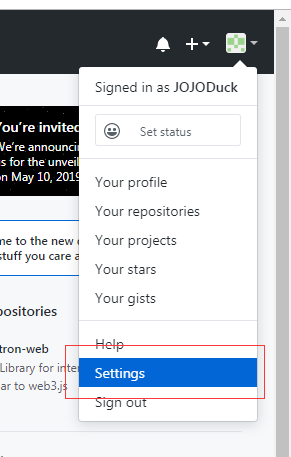
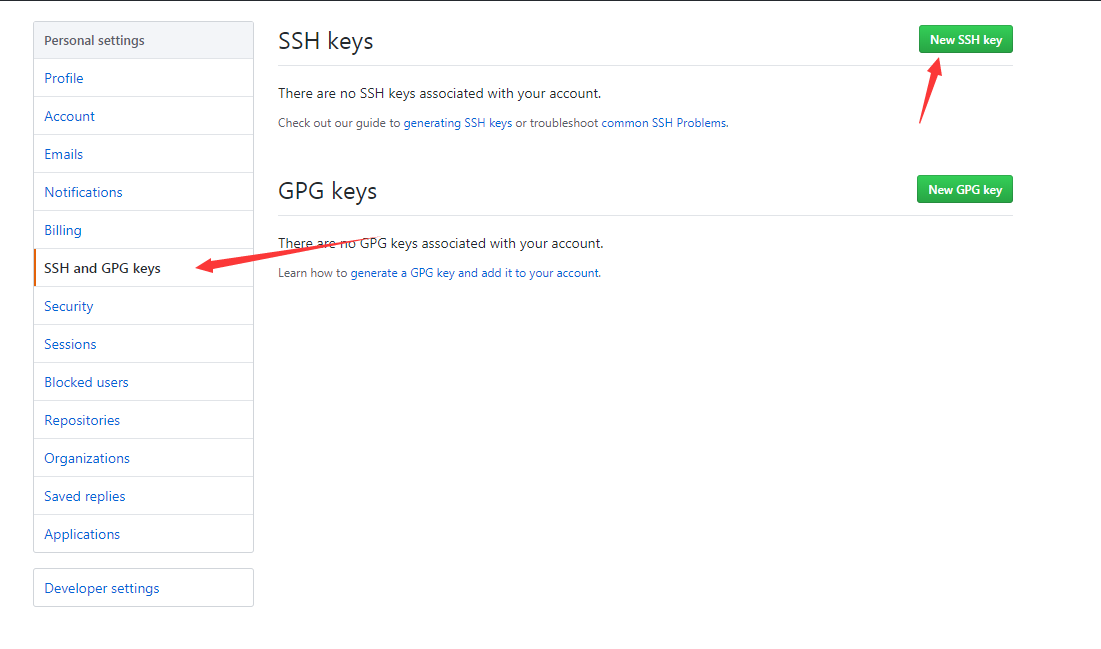
查看文件夹中id_rsa.pub文件秘钥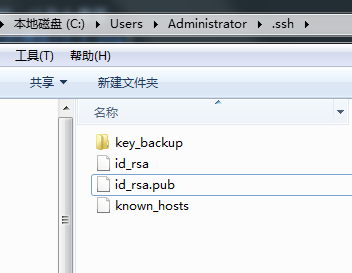
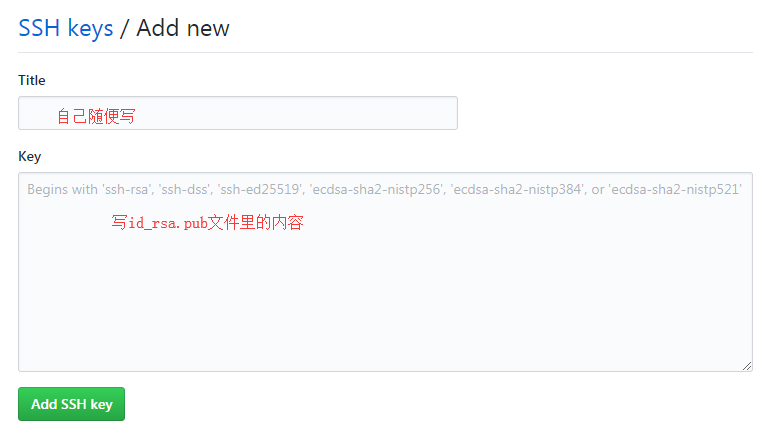
添加成功后是这样的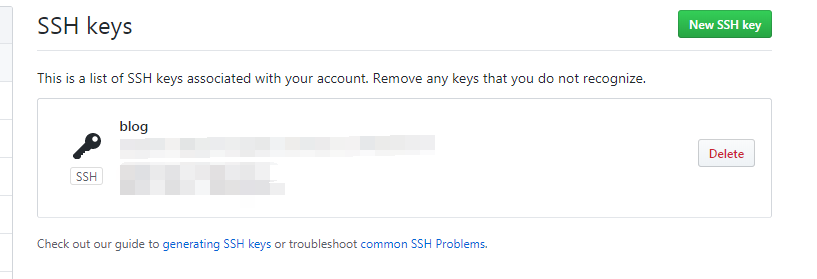
输入ssh -T git@github.com,测试添加ssh是否成功。看到Hi *** 那么恭喜你!配置成功了!
好了,接下来要配置Deployment,在根目录中,找到_config.yml文件,修改成自己的目录,例如我的:
当然,要用到Deployment,需要安装拓展,执行 npm install hexo-deployer-git --save 安装即可
新建并发布文章
可以在博客根目录下右键,Git Bush Here ,执行 hexo new post '使用Hexo搭建自己的博客' ,可以在 source\_posts 目录下看到该文件
好了,编辑好文章之后,就需要把整个博客部署到GitHub上去, 这里使用 hexo d 命令即可(使用这个命令之前先hexo clean, 再hexo g),部署成功后,可以通过 (http://用户名.github.io)来访问你的博客了